
다섯 점을 쌓는 쪽
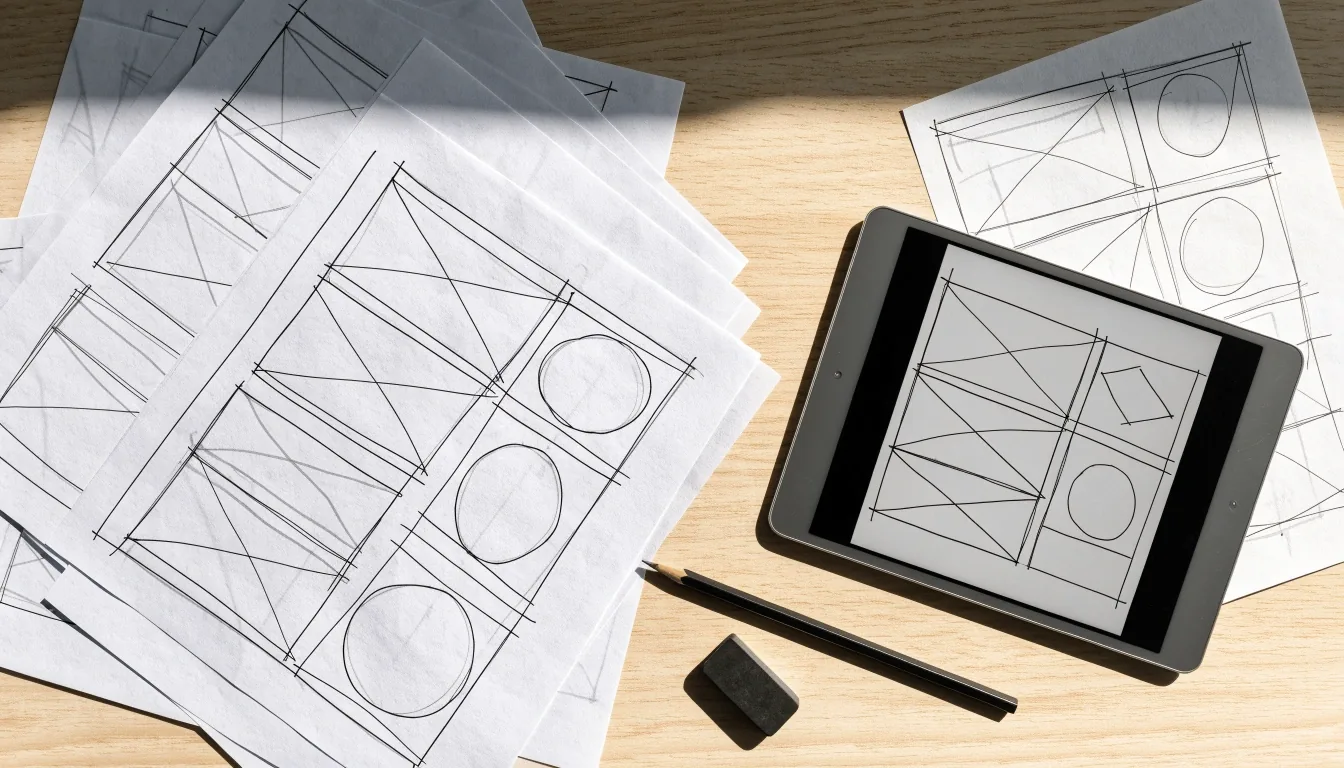
그래픽같은 주제를 다섯 각도에서 반복하면 물량은 늘지만 인상은 흐려집니다. 대신 한 프로젝트를 스케치, 와이어프레임, 시안, 완성, 적용 예시까지 나눠 보여주세요. 그래픽 디자인 강의에서 만든 포스터 한 편이 이렇게 다섯 장이 됩니다.
과정 페이지를 늘리면 어떤 편이 강한지 먼저 판단해야 합니다.
포트폴리오 가이드 · 입문자용
거창한 수상 경력이 없어도 괜찮습니다. 온라인 디자인 강의에서 만든 과제물을 그대로 묶어, 흐름이 보이는 한 권으로 정리하는 순서를 안내합니다.
무엇을 묶는가
포트폴리오 가이드는 입문자가 와이어프레임부터 완성작까지 결과물을 묶는 방법을 안내합니다. 거창한 수상 경력 없이도 흐름이 보이는 구성이 목표입니다. 온라인 디자인 강의의 과제물을 그대로 묶을 수 있게 순서를 정리했습니다.
디자인 포트폴리오를 처음 만드는 사람이 가장 자주 멈추는 지점은 "무엇을 넣지"가 아니라 "어디서부터 손대지"입니다. 여기서는 순서를 먼저 정합니다. 개수를 줄이고, 각 프로젝트마다 한 줄의 의도와 두세 장의 과정, 그리고 마지막 완성 화면을 정리하는 방식입니다. 이 순서대로 손을 대면 디자인 입문 단계에서도 결과물이 흔들리지 않습니다.
첫 번째 결정
개수를 늘리는 대신 한 점마다 의도와 과정을 보여주는 쪽이 낫습니다. 아래 두 판을 견주어 판단하세요.
같은 주제를 다섯 각도에서 반복하면 물량은 늘지만 인상은 흐려집니다. 대신 한 프로젝트를 스케치, 와이어프레임, 시안, 완성, 적용 예시까지 나눠 보여주세요. 그래픽 디자인 강의에서 만든 포스터 한 편이 이렇게 다섯 장이 됩니다.
과정 페이지를 늘리면 어떤 편이 강한지 먼저 판단해야 합니다.
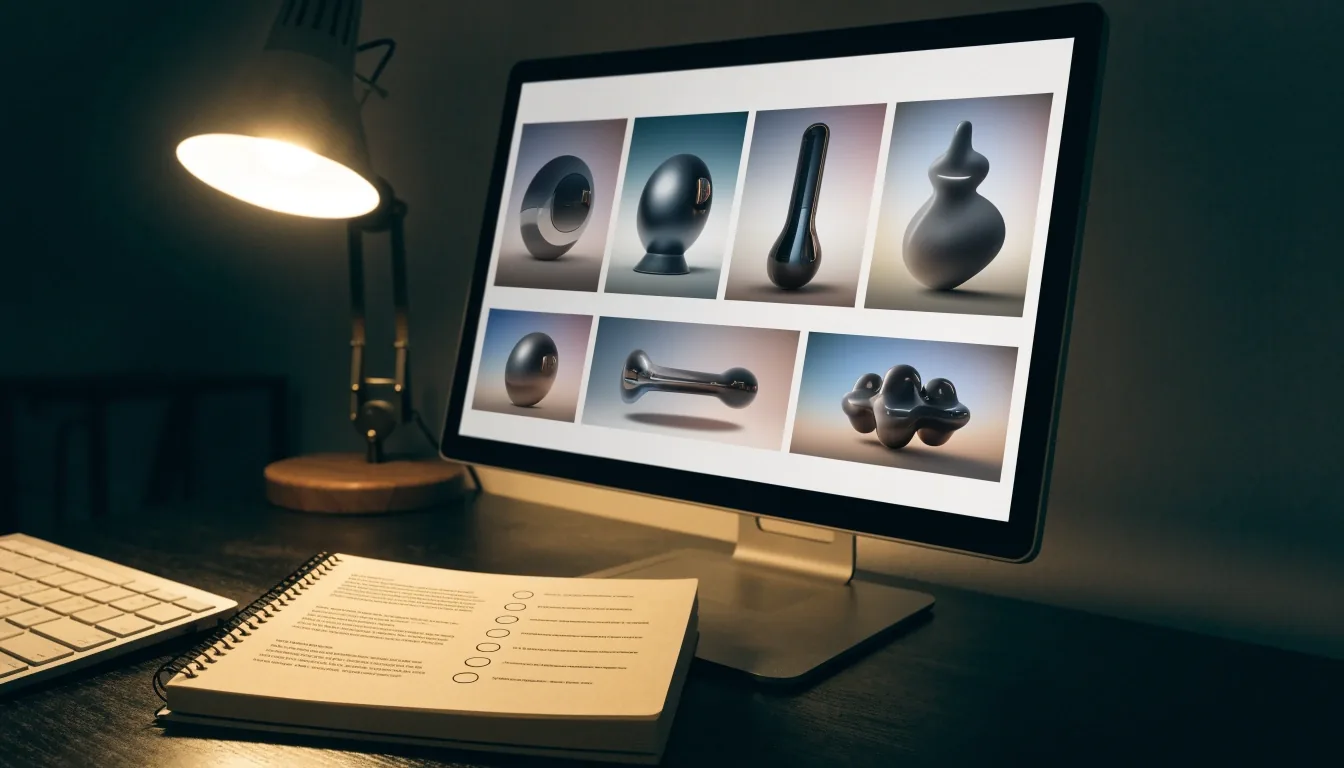
세 점이면 충분합니다. 대신 각 프로젝트에 한 편의 이야기가 있어야 합니다 — 누구를 위한 화면이었고, 무엇을 고쳤고, 최종 화면이 어디까지 갔는지. UI/UX 디자인 강의에서 배운 사용자 흐름을 그대로 담아 보세요.
개수보다 한 편의 완성도가 먼저입니다.
입문 단계에서는 세 점에서 다섯 점 정도의 완성작을 권합니다. 개수를 늘리기보다 한 점마다 의도와 과정을 보여주는 것이 좋습니다. 그래픽과 웹, UI를 섞을 때는 분야를 표시합니다. 보는 사람이 흐름을 따라갈 수 있게 묶습니다.
두 번째 결정 · 순서
와이어프레임은 화면 구조를 먼저 잡는 저해상도 설계안입니다. 사용자 흐름과 정보 구조를 확인하는 데 쓰입니다. UI/UX 강의에서 가장 먼저 배우는 단계라 과정을 보여주기 좋습니다.
스케치와 저해상도 화면, 완성 화면을 나란히 두면 설득력이 생깁니다. 보는 사람은 "왜 이렇게 됐는지"를 세 장에서 스스로 읽습니다. 웹디자인 배우기를 시작한 첫 달의 거친 스케치도, 세 번째 화면 옆에 놓이면 판단의 근거가 됩니다.

세 번째 결정 · 배치
레이아웃은 이미지와 텍스트, 여백의 배치를 설계하는 기본 개념입니다. 실무형 강의의 포스터와 상세페이지, 랜딩페이지 실습과 연결됩니다.
같은 내용도 정렬과 간격에 따라 다르게 읽힙니다. 제출 전에 여백과 정렬만 다시 봐도 전체 인상이 달라집니다. 지금 읽는 이 페이지도 같은 72px 격자 위에 서 있습니다 — 스크롤을 내리면서 모든 판이 같은 선에 붙는지 확인해 보세요.
제출 전 다시 보는 세 가지
그래픽 디자인과 웹디자인은 결국 같은 규칙 위에 서 있습니다. 디자인 교육의 앞 단계에서 배우는 정렬과 여백이 나중에 모든 화면의 뼈대가 됩니다.
네 번째 결정 · 활자
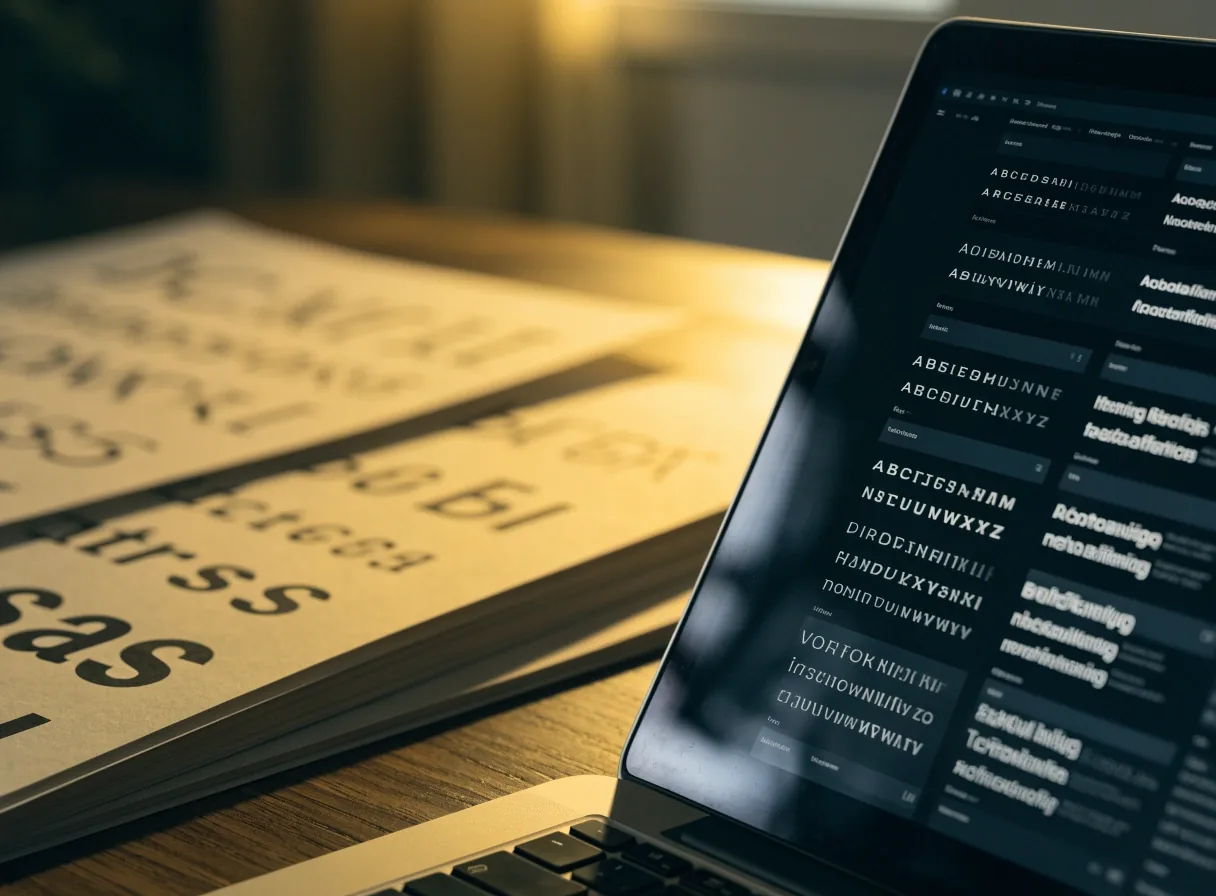
글자의 크기, 간격, 위계, 가독성을 어떻게 정했는지 짧게 적습니다. 폰트 이름 나열보다 제목과 본문, 버튼 문구를 구분한 기준이 중요합니다.
브랜딩과 포스터, UI 문구 설계에 직접 연결됩니다. 국내 실무형 강의 주제에도 포함되는 기본이라 이후 학습과도 이어집니다. 예를 들어 "제목은 두 단계, 본문은 한 단계, 버튼 문구는 본문과 같은 크기에서 굵기만 올렸다"처럼 세 문장이면 충분합니다.
적어둘 기준 — 세 줄로 충분합니다
다섯 번째 결정 · 주제
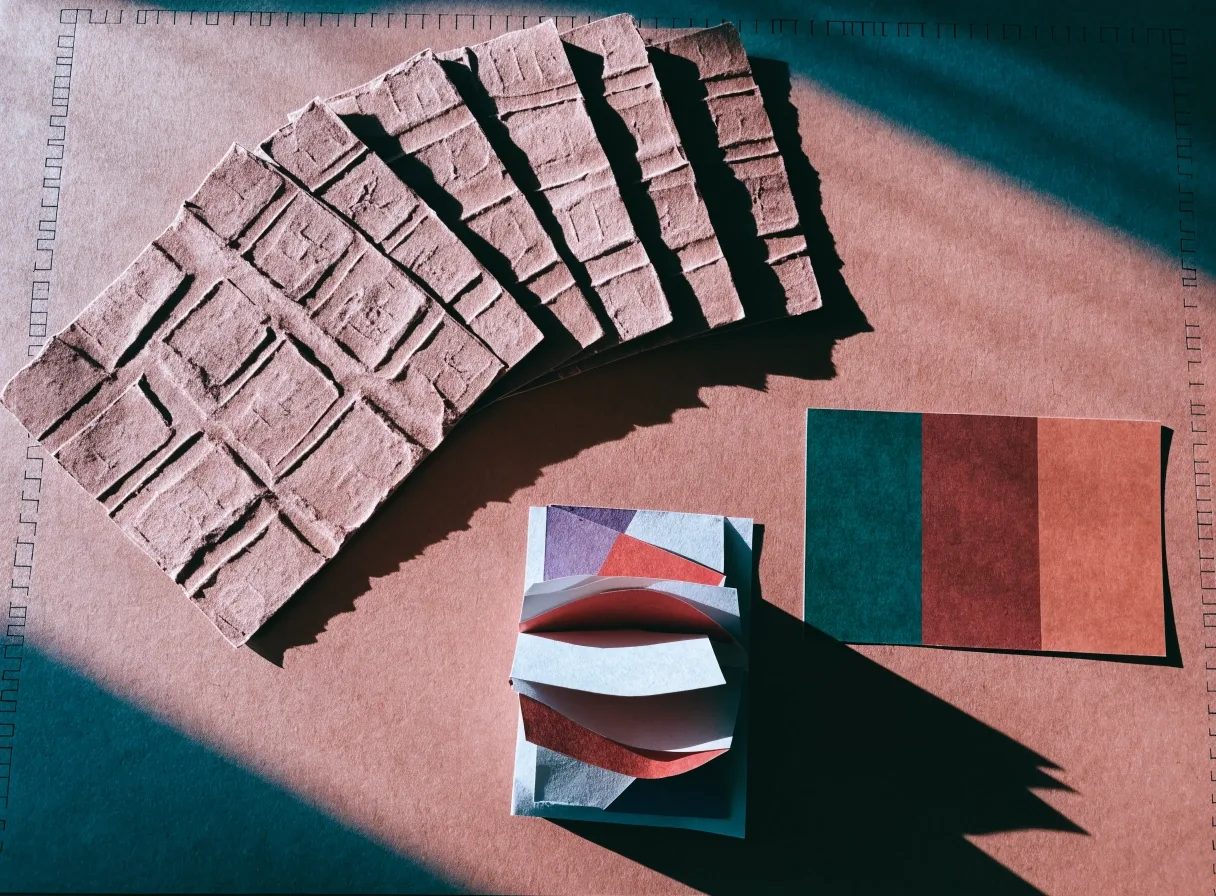
브랜딩 디자인은 로고 한 장이 아니라 하나의 인상입니다. 로고 시안과 색, 서체, 적용 예시를 함께 보여주세요.
워드마크, 심볼, 조합형까지 두세 안을 나란히 놓고 한 안을 고른 이유를 한 줄 적습니다.
2–3안 · 1장
기본색, 보조색, 배경색의 관계를 표시하고 각 색을 어디에 쓰는지 한 줄로 못 박습니다.
2장
명함, 포장, SNS 이미지 중 두세 가지를 골라 정리합니다. 편집 디자인과 다른 점은 일관된 인상을 보여주는 데 있습니다.
2–3장
브랜드 가이드북처럼 다페이지로 묶을 경우 InDesign 활용을 표시합니다. 페이지 번호와 절을 나눠 한 권처럼 보이게 합니다.
다페이지
여섯 번째 결정 · 한 장
Skillshare의 Visual Communication Learning Pathway처럼 그래픽과 시각 언어의 연결을 강조합니다. 사진과 타이포그래피, 일러스트, 레이아웃 실습을 한 장에 요약합니다.
무엇을 보고 어떻게 정리했는지 짧은 문장으로 적습니다. 입문자용 학습 경로 성격에 맞게 과정 중심으로 씁니다. 이 한 장은 어떤 강의를 먼저 들었고 무엇을 그다음에 배웠는지가 드러나는 지도처럼 읽혀야 합니다.
사진 · 일러스트
직접 찍은 것인지, 외부 소스인지 표시합니다.
타이포그래피
제목과 본문의 위계를 한 화면에 보여줍니다.
레이아웃
실습한 그리드를 한 장에 축약해 넣습니다.
학습 경로
무엇을 먼저 배웠고 다음에 무엇으로 넘어갔는지.
온라인 제출 전에
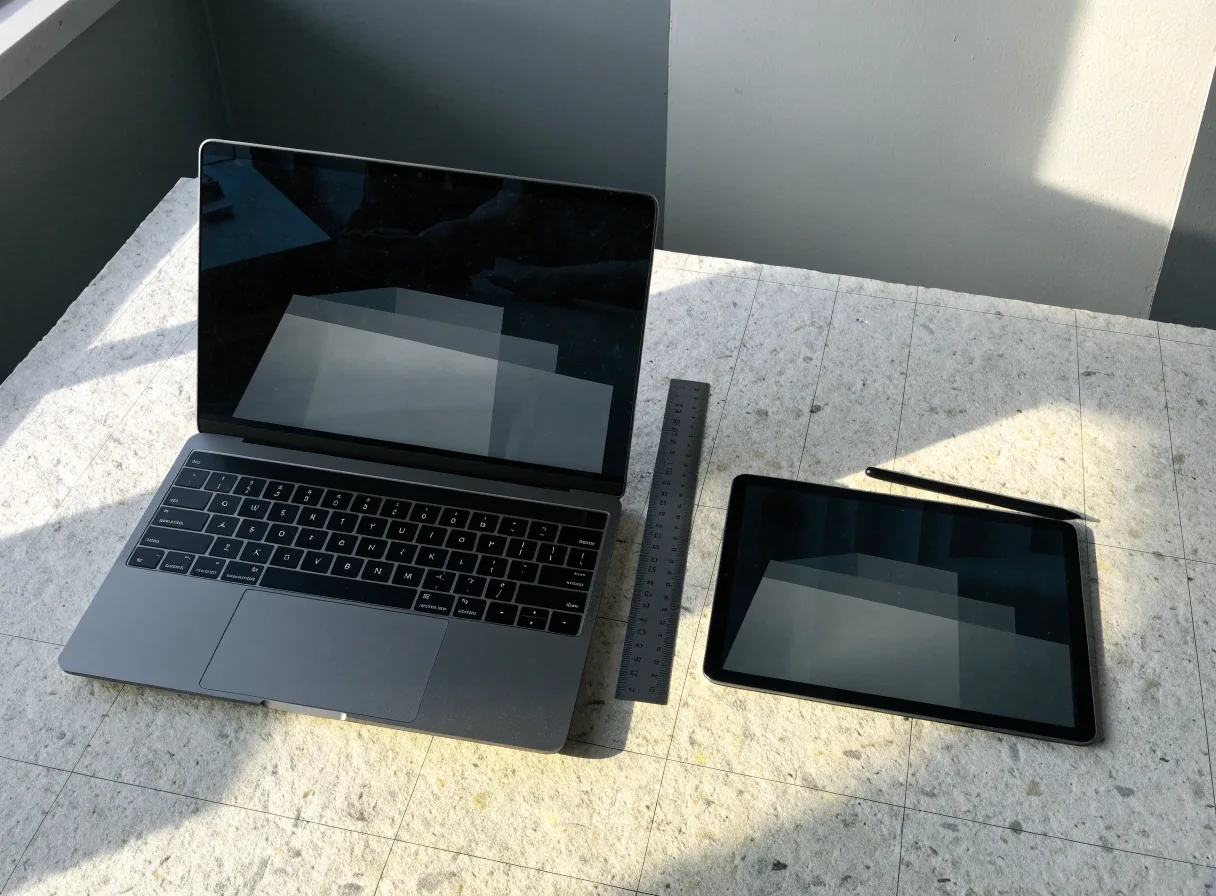
태블릿과 노트북 두 화면에서 나란히 열어 보고, 스크롤 끝까지 읽히는지 확인하세요. 아래는 확인할 네 프레임입니다.
브랜딩 · 5장
로고 시안 → 색·서체 → 적용 예시
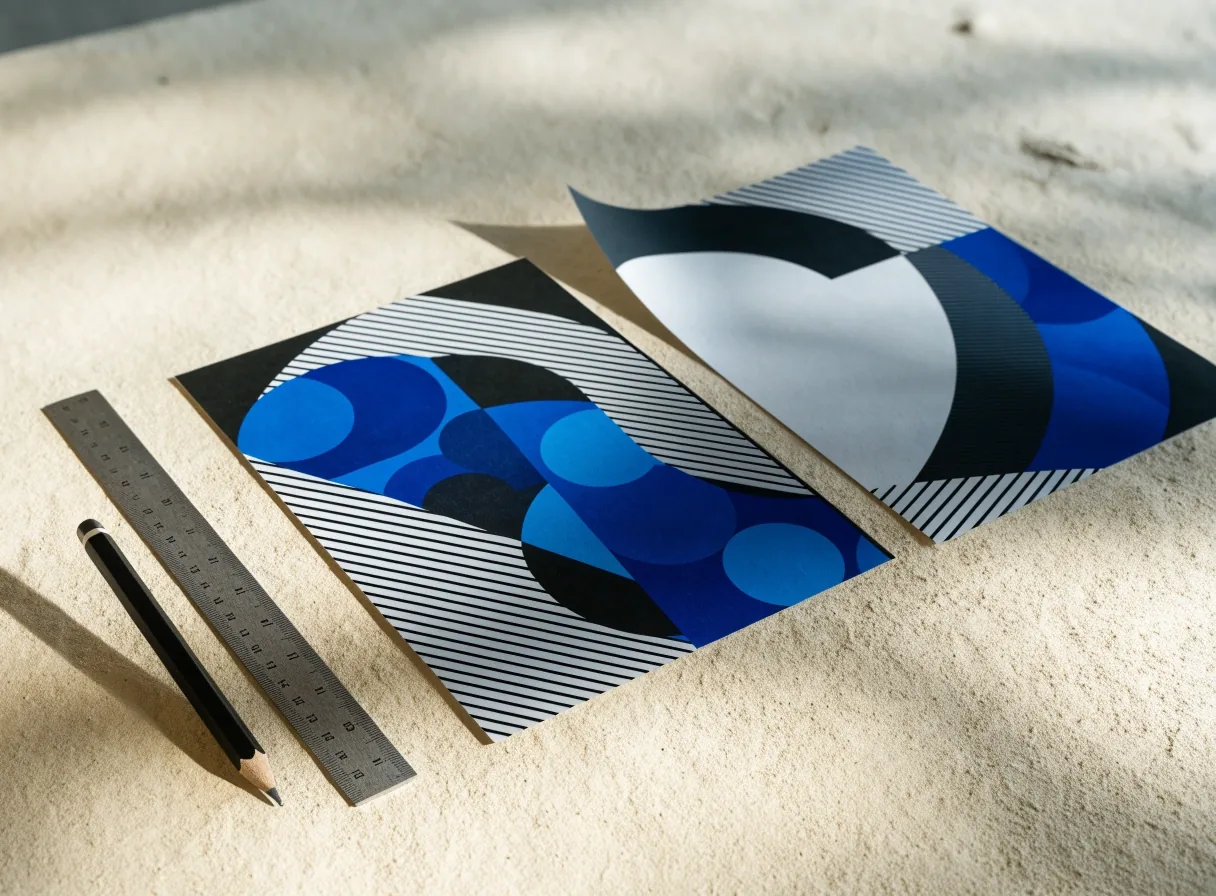
그래픽 · 3장
스케치 → 포스터 그리드 → 인쇄본
웹 · 4장
와이어프레임 → 상세 → 랜딩

UI · 4장
사용자 흐름 → 화면 → 프로토타입
온라인 제출 전 점검 사항 — 태블릿과 노트북에서 글자가 잘 읽히는지 확인합니다. 이미지 용량과 파일 형식을 정리합니다. 그래픽 인터페이스 화면 캡처는 작업 과정으로만 씁니다. 연락 방법과 작업 범위를 마지막 장에 적습니다.
일곱 번째 결정 · 기록
완성작마다 사용한 툴과 걸린 시간, 막혔던 지점을 기록합니다. 피그마와 포토샵 중 무엇을 썼는지 표시합니다. 다음에 고치고 싶은 한 가지를 적어 둡니다.
이 기록이 다음 강의 선택의 기준이 됩니다. 디자인 클래스를 하나 더 들을지, 익숙한 툴을 더 깊게 팔지는 이 노트를 읽어 보고 결정하는 편이 훨씬 정확합니다.
프로젝트마다 붙여 두는 네 줄
이 네 줄이 쌓이면 다음 지원에서 보여줄 두 번째 프로젝트의 방향이 스스로 보입니다.
이 가이드를 어디로 이어갈까
온라인 디자인 수업은 저녁에 노트북 한 대로 진행됩니다. 수강 조건과 비용, 할인은 강의 과정 페이지에서 확인한 정보만 안내드립니다. 확인되지 않은 조건은 이 페이지에서 약속하지 않습니다.
실습 준비물은 디자인 툴 실습에서 확인하실 수 있습니다.
문의
어떤 강의를 먼저 들을지, 지금 가진 과제물로 몇 점을 만들 수 있을지, 어디서부터 손대면 좋을지 — 편하게 물어보세요.
문의 페이지로 이동