
UI 구조와 프로토타입
피그마 실습에서 만드는 것들
저해상도 와이어프레임 그리기부터 시작합니다. 사각형과 텍스트로 화면 구조를 잡고 흐름을 연결합니다. 그 다음 색과 글자를 입혀 프로토타입으로 묶습니다. 브라우저에서 바로 열 수 있어 태블릿과 노트북 모두 참여가 쉽습니다.
강의 과정 살펴보기
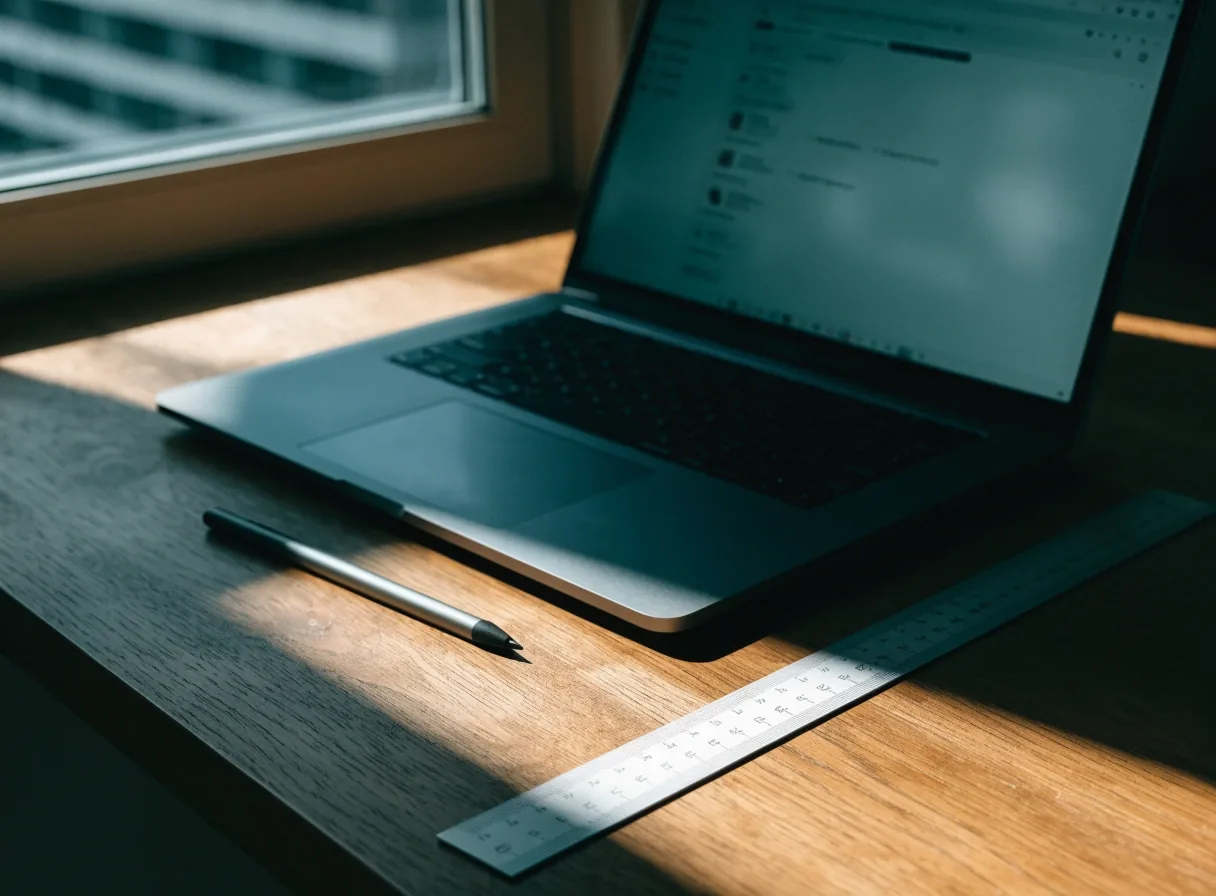
저녁 7시, 노트북 한 대로 시작하는 온라인 디자인 강의
피그마 강의와 포토샵 강의를 한 흐름으로 묶어, 어떤 화면을 열고 무엇을 제출하는지 먼저 확인합니다.
툴 실습 안내
디자인 툴 실습 페이지는 피그마 강의와 포토샵 강의를 중심으로 과제 방식과 준비물을 안내합니다. 어떤 화면을 열고 무엇을 제출하는지 구체적으로 적었습니다. 처음 설치하는 분도 따라올 수 있게 순서를 정리했습니다.
UI 구조와 프로토타입
저해상도 와이어프레임 그리기부터 시작합니다. 사각형과 텍스트로 화면 구조를 잡고 흐름을 연결합니다. 그 다음 색과 글자를 입혀 프로토타입으로 묶습니다. 브라우저에서 바로 열 수 있어 태블릿과 노트북 모두 참여가 쉽습니다.
강의 과정 살펴보기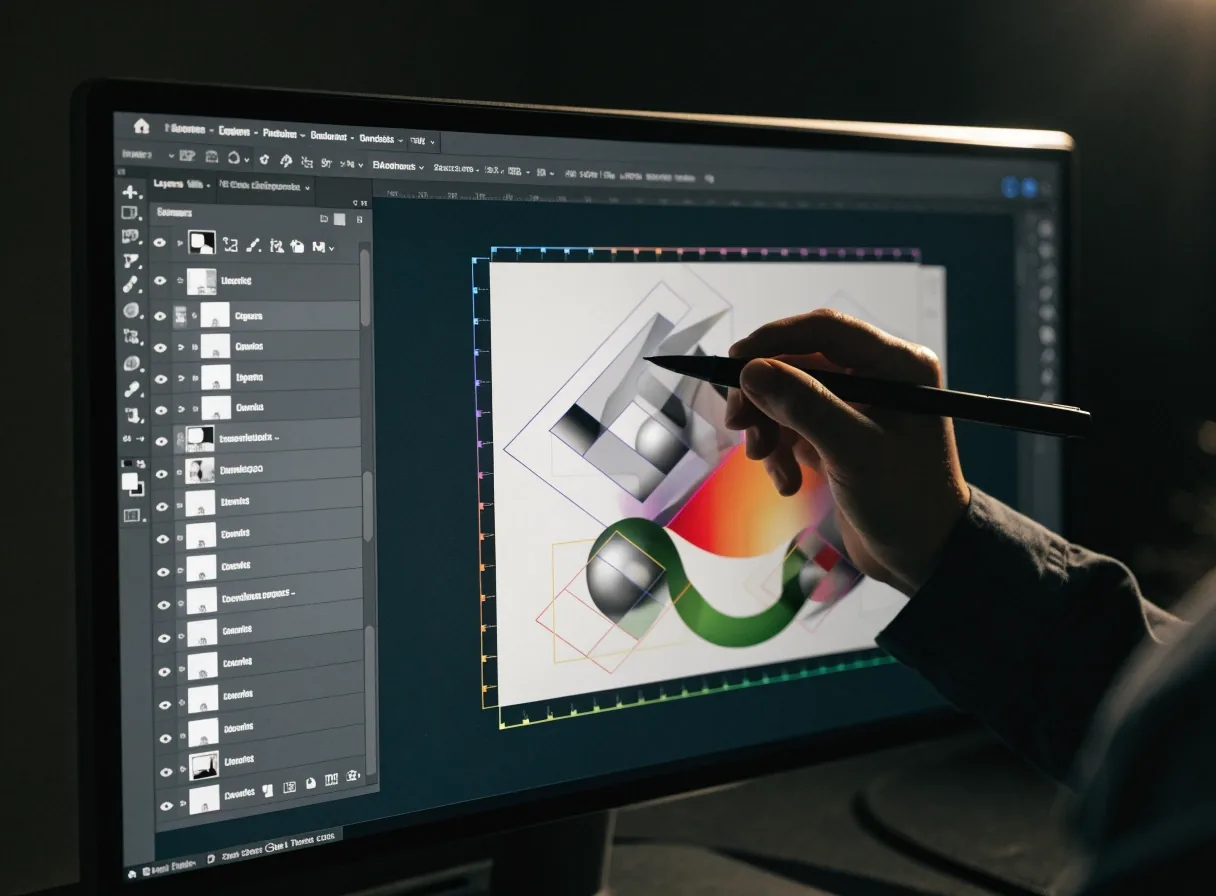
사진 보정과 합성
사진 자르기와 보정, 글자와 합성하는 포스터 실습이 중심입니다. 레이어 정리와 저장 방식을 함께 배웁니다. 광고물과 SNS 이미지 같은 결과물을 만듭니다. 그래픽 디자인 강의의 제작 사례와 바로 연결됩니다.
포트폴리오 가이드 읽기툴 선반
로고와 아이콘처럼 선과 면을 다듬는 작업에 씁니다. 글자를 곡선으로 다듬거나 간단한 도형을 정리할 때 도움이 됩니다.
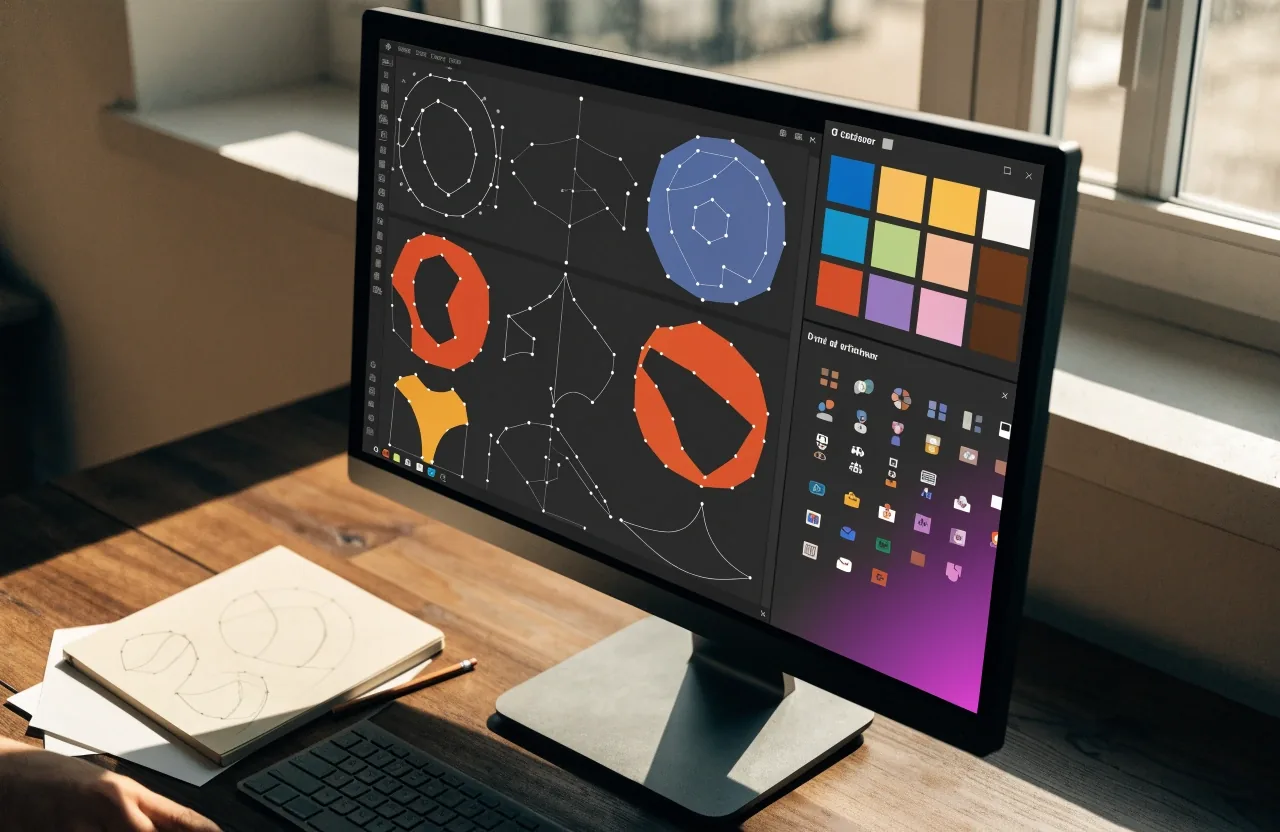
입문 단계에서는 짧은 과제 두 개로 맛만 봅니다. 필요하면 이후 과정에서 분량을 늘리면 됩니다. 심볼과 패스를 정리하는 습관만 붙여도 브랜딩 디자인 과제에서 선이 훨씬 깔끔해집니다.
Adobe InDesign은 다페이지 문서와 브로슈어, 카탈로그, 잡지 편집에 강한 툴입니다. 타이포그래피와 편집 디자인 과정과 함께 제시되며 브랜드 가이드북 제작 실습에 적합합니다. 디자인 입문보다 편집 실무에 가까운 툴로 분류됩니다. 지금 당장 필요 없는 분은 건너뛰어도 됩니다.
네 툴 모두 이 과정 안에서 손에 익히는 순서가 정해져 있고, 다루지 않는 툴은 다음 과정에서 다룹니다. 웹디자인 배우기나 UI UX 디자인 쪽으로 방향을 잡아도 피그마 실습은 그대로 이어집니다.
과제 진행 순서
작업 파일과 화면 캡처 이미지를 함께 제출합니다. 파일 이름과 저장 형식은 매 과제마다 안내합니다. 그래픽 인터페이스 화면이 잘 보이게 캡처하면 됩니다. 디자인 작업 공간 사진은 요구하지 않습니다.
각 주제는 앞 단계의 결과물을 그대로 이어받습니다. 건너뛴 주제가 있으면 다시 돌아와 채우는 편이 이후 과제에 유리합니다. 디자인 교육을 처음 시작한 분도 순서를 지키면 같은 방식으로 파일을 정리하게 됩니다.
과제 결과물
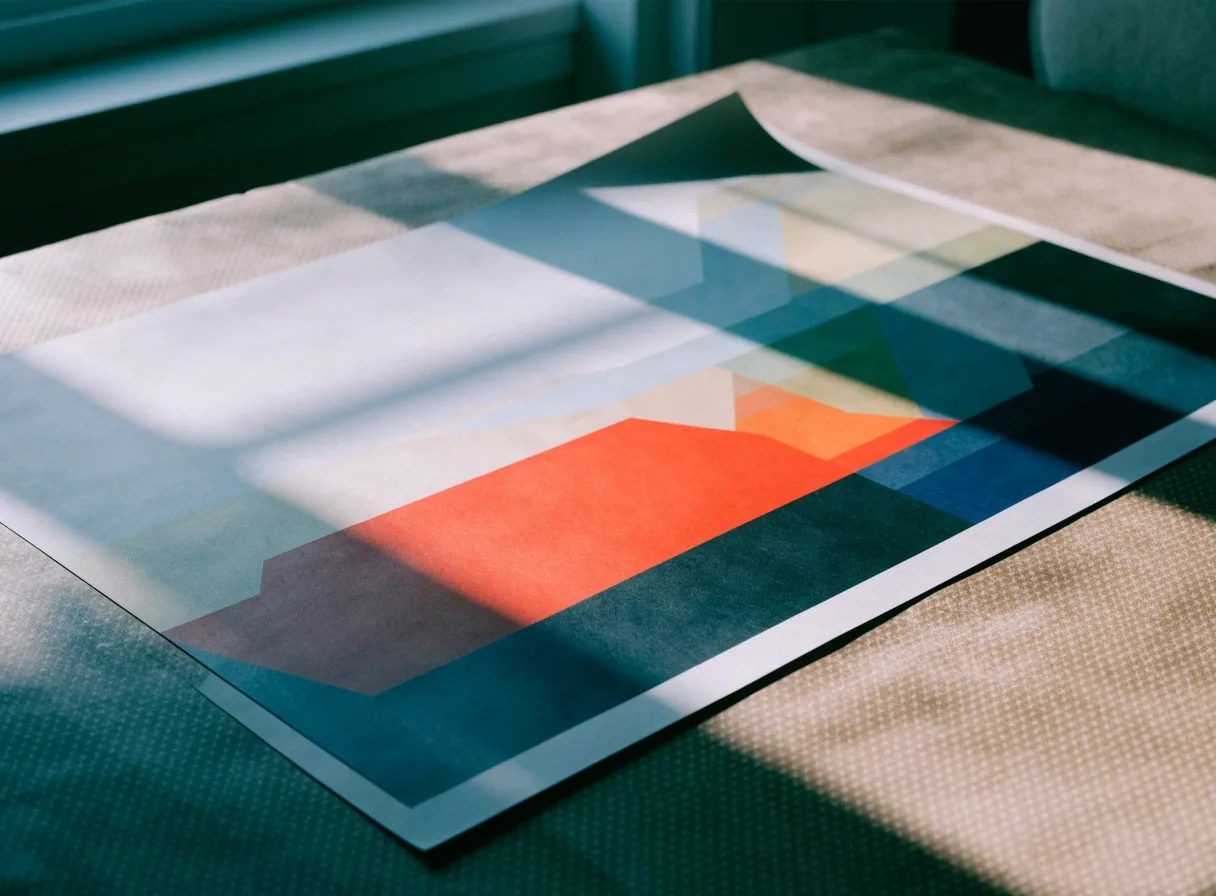
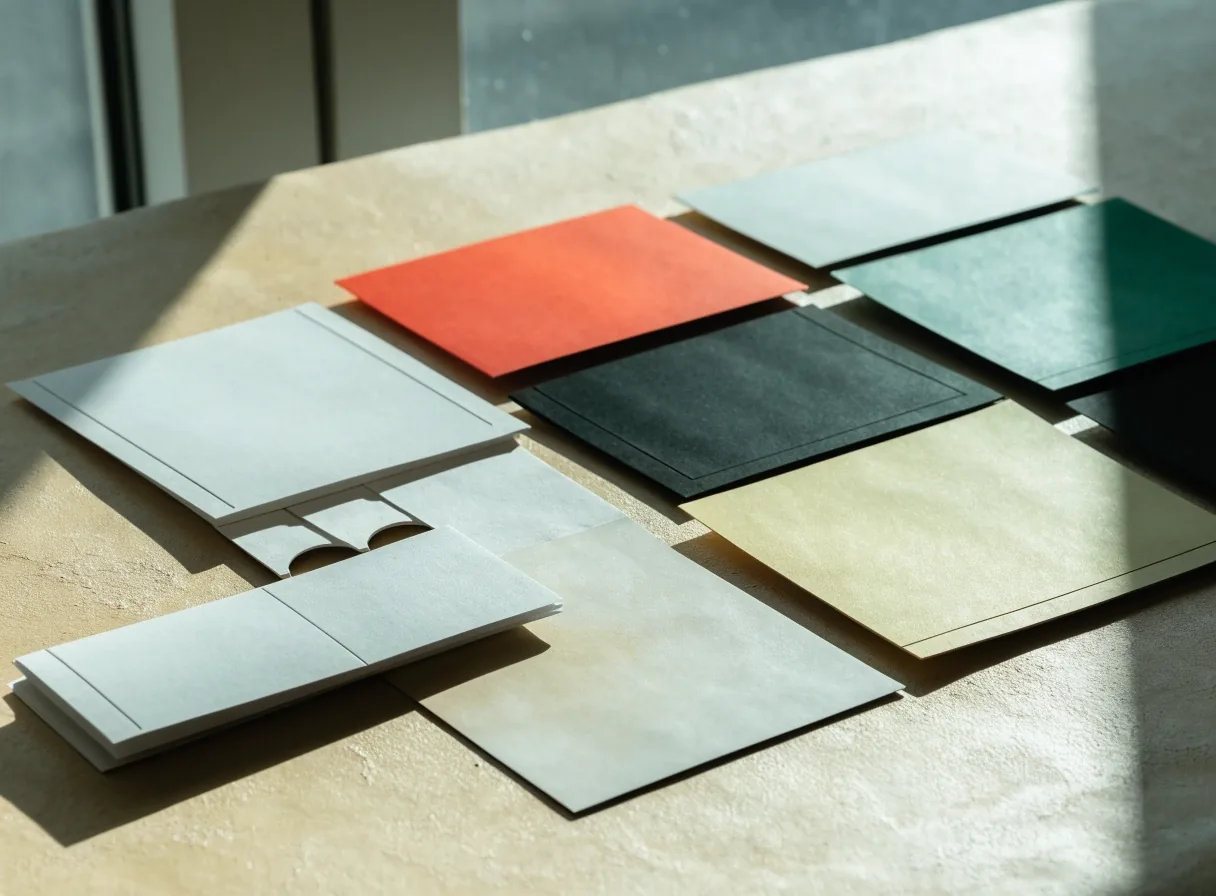
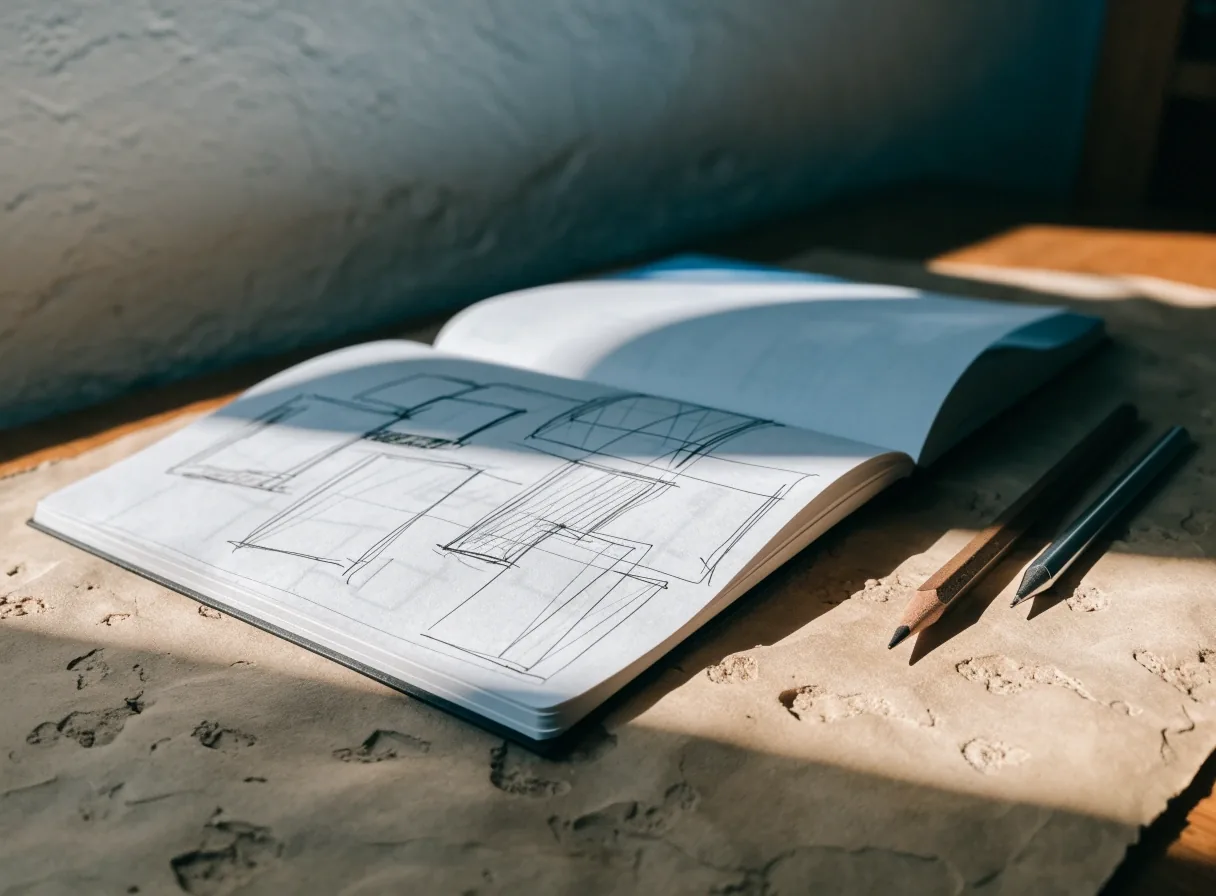
완성작 두세 점은 포트폴리오 가이드의 묶음 방식으로 정리합니다. 한 작품처럼 보이도록 같은 조명, 같은 매트, 같은 각도로 다시 담았습니다.
12주 저녁 경로
정렬이 어긋나거나 글자가 겹치는 문제는 캡처 화면으로 질문합니다. 자주 나오는 실수는 모아서 보충 설명으로 올립니다. 초보 실수로는 여백 부족과 사진 비율 무시가 많습니다. 한 번에 다 고치기보다 한 가지씩 수정합니다.
툴 기초 이후에는 레이아웃 다듬기와 타이포그래피 정리가 이어집니다. 웹 화면 실습과 UI 프로토타입으로 연결되고, 그래픽 디자인 강의의 인쇄 실습도 같은 순서로 붙습니다.
진행 단계
현재 단계는 네 번째입니다. 뒤 단계를 먼저 시도해도 앞 과제 파일이 남아 있으면 이어 붙일 수 있습니다.
함께 보는 실습
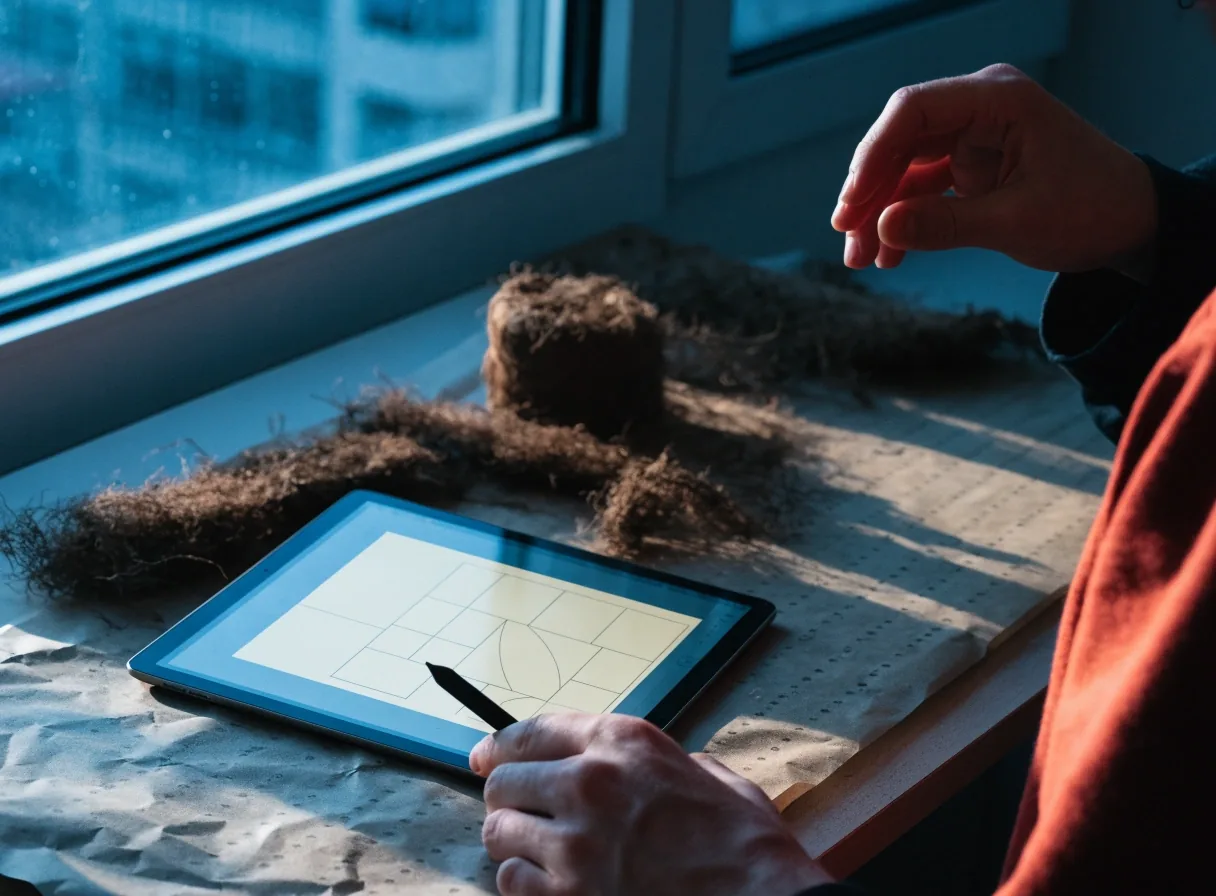
한 주제가 끝나면 작업 파일을 놓고 화면 구조와 레이어 상태를 함께 확인합니다. 어떤 순서로 고치면 다음 과제가 편해지는지 그 자리에서 정리합니다.
레퍼런스에서 찾은 참고 작업
피그마 강의에서 와이어프레임과 프로토타입 순서를 맡습니다. 파일 이름과 프레임 정리 규칙을 과제 안내에 맞춰 함께 봅니다.
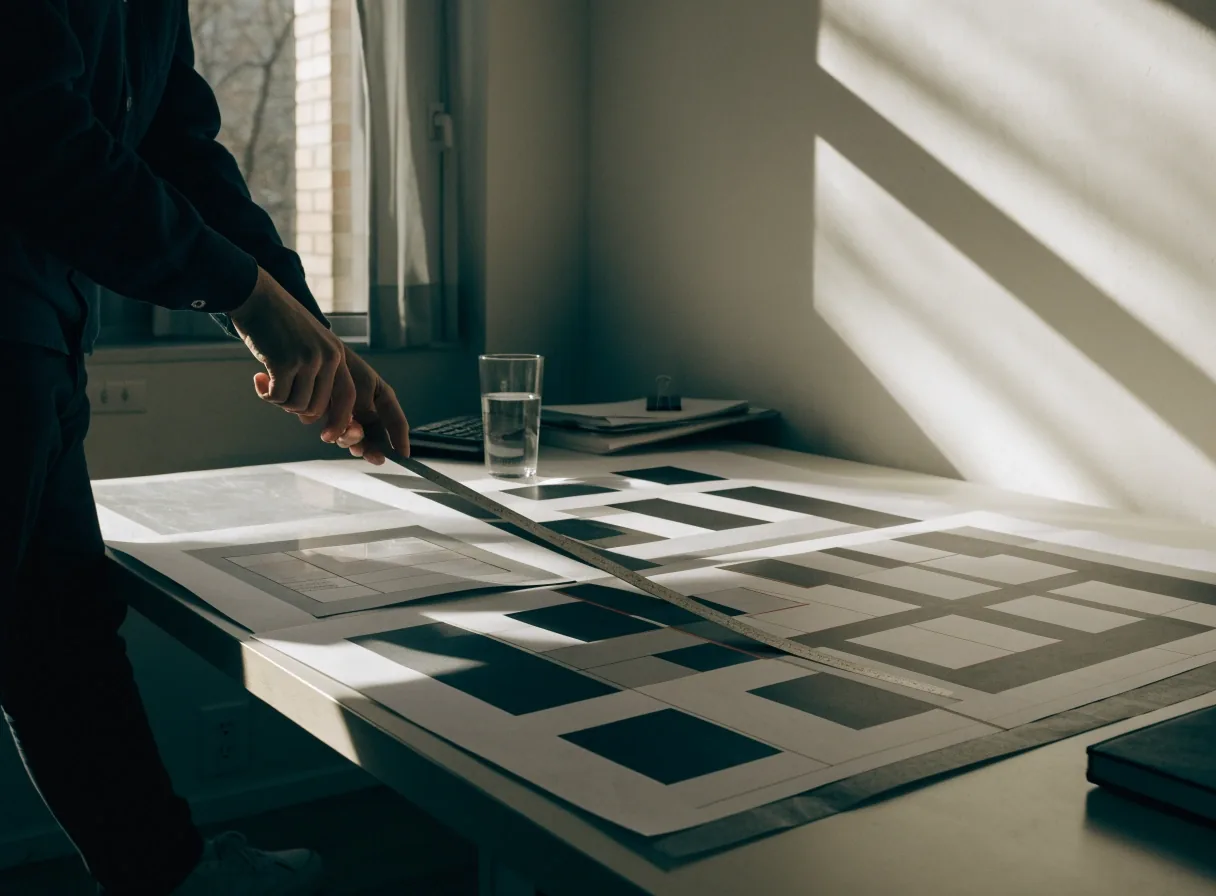
포스터 실습 결과물 검토
포토샵 강의에서 사진 보정과 합성, 레이어 정리를 맡습니다. 저장 형식과 색상 프로파일 차이는 과제 안내에 적어 두고 함께 확인합니다.
준비물 점검표
노트북 또는 태블릿, 안정적인 인터넷, 과제 저장 공간이면 시작할 수 있습니다. 피그마는 계정 생성 후 브라우저에서 접속합니다. 포토샵 실습분은 설치와 기본 실행이 가능해야 합니다. 버전별 차이는 과제 안내에 적어 둡니다.
수강 조건, 할인, 수강료는 확인된 내용만 안내합니다. 이 페이지에서는 확정된 정보만 남겨 두고, 자세한 조건은 문의로 확인해 주세요.
다음 과정을 고를 때는 강의 과정 페이지에서 실습 비중과 준비물을 나란히 비교해 보세요. 실습 이후 연결되는 다음 주제는 웹 화면 실습과 UI 프로토타입이며, 완성작 두세 점은 포트폴리오 가이드의 묶음 방식으로 정리합니다.